Inicio - Facturación - Facturas, N. Crédito y N. Débito:
Facturación Electrónica
Mediante este programa se podrán obtener los Códigos de Autorización Electrónica (C.A.E.) para los comprobantes de facturación y que son gestionados a través del WEB SERVICE de A.F.I.P. El sistema realiza en forma directa la gestión en cada uno de los programas que emiten facturas, notas de débito y crédito cuando en el ABM de Parámetros (solapa facturación - código 160) está seleccionada la opción afirmativa. En caso contrario debe utilizarse este programa indefectiblemente para obtener el C.A.E..
También se puede recuperar el C.A.E. cuando el mismo ya fue solicitado y por alguna razón no se guardó dentro del sistema.
Los C.A.E. gestionados o recuperados a través de este programa se grabarán automáticamente en las tablas del sistema al presionar el control ACEPTAR.
GENERACIÓN O RENOVACIÓN DE CERTIFICADOS DIGITALES: ver explicación en ABM de Accesos Digitales.
IMPORTANTE: los motivos más comunes por los que la A.F.I.P. no entrega los C.A.E. son los siguientes:
- No hay comunicación con el WEB SERVICE: es imprescindible que haya INTERNET en la PC que solicita la autorización.
- Certificado digital vencido: deberá comprobarse que el mismo esté vigente en www.afip.gov.ar , ingresar con clave fiscal a la relación:
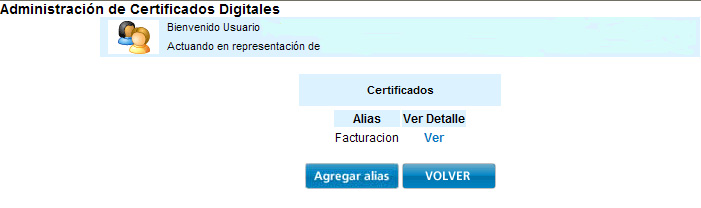
Presionar VER y se visualizarán los certificados digitales emitidos indicándose el ESTADO de los mismos.
El que figure en último término deberá ser VÁLIDO.
- Fecha y Hora de la Estación de Trabajo: en el equipo que solicita la autorización deben coincidir el día y la hora oficial por cuanto una diferencia que supere los 5 minutos ocasionará que no se obtenga respuesta por parte de la A.F.I.P.. Debe tenerse en cuenta que en caso negativo, la A.F.I.P. no entrega mensaje alguno que identifique el problema.
- Correlatividad Numérica y Cronológica: si el documento que se quiera autorizar no corresponde al número siguiente al último autorizado o si la fecha de este último es superior a la fecha del documento a autorizar tampoco se obtendrá el C.A.E., pero en este caso el organismo de control envía un mensaje que identifica el problema. El sistema no permitirá anular comprobantes cuando el puesto de trabajo esté configurado como Facturación Electrónica y solo permitirá eliminarlos cuando estos no tengan CAE mediante el programa Anulación de Facturas, N. Crédito y N. Débito. En ese caso, la única forma de anular un comprobante sería mediante el Ingreso de Notas de Crédito o Notas de Crédito por Devoluciones.
- Débitos y Créditos sin indicar Comp. Referencia: es necesario que se indique sobre que factura se realiza el crédito o el débito que se está gestionando. Los primeros 5 números corresponden al código del puesto de trabajo y no al punto de venta que figura impreso en la factura.
- Unidad de Medida Inválida: en el ABM de Unidades de Medida, campo EQUIVALENCIA AFIP debe contener un dato válido en la unidad utilizada según se indica en la ayuda del mencionado programa.
- Moneda Inválida: en el ABM de Monedas, campo EQUIVALENCIA AFIP debe contener un dato válido en la moneda utilizada, según se indica en la ayuda del mencionado programa.
- País Inválido: en el ABM de Países, campo C.U.I.T. debe colocarse el código válido para el país del cliente utilizado si se tratara de una venta al EXTERIOR. Para el caso de una venta a la provincia de TIERRA DEL FUEGO, deberá utilizarse el código país nº 250.
- Ventas a Consumidores Finales mayores a $ 10.000: no se aceptarán si no se ingresa el número de documento del comprador, debe hacerse el ingreso como si se tratara de un C.U.I.T. ingresando como primeros dígitos (96), luego el número de documento y finalmente el dígito verificador igual a CERO.
- Fecha de Emisión fuera de los 5 días de la fecha actual: no podrá obtenerse C.A.E. cuando sea solicitado en más de 5 días posteriores o anteriores a la fecha actual. Cuando los C.A.E. se pidan anticipadamente, nunca se podrá solicitar sobre el mes siguiente al de la fecha actual aunque la cantidad de días fuera menor a 5. Para el caso de las Facturas de Crédito Electrónicas, la anticipación no podrá superar más de un día de la fecha actual.
- Documentos emitidos tipo "E": cuando el cliente sea del Exterior o de la provincia de Tierra del Fuego, A.F.I.P. exige que se ingrese información en DATOS DE EXPORTACIÓN, para que ello suceda en el ABM de Provincias se deberá tildar indefectiblemente la opción EXTERIOR, de lo contrario no se visualizará este control al cargar la factura y por lo tanto no se podrán ingresar los mencionados datos.
OBTENCIÓN DEL ÚLTIMO NUMERO DE A.F.I.P.: para ello debe acudirse al ABM de Puestos de Trabajo, localizar el puesto correspondiente, presionar CAMBIO, hacer doble click en la casilla contigua a ÚLTIMO NÚMERO (parte blanca), presionar "SI", de esta forma se representará el último número que tiene A.F.I.P. registrado que no necesariamente debe ser coincidente con el que indique originalmente la casilla. IMPORTANTE: nunca debe presionarse GUARDAR para conservar el último número que tiene el sistema.
El programa funciona de acuerdo a los siguientes parámetros:
- Fecha Desde / Hasta: se indicará un rango de fechas para desplegar los documentos en la grilla.
- Puesto de Trabajo: se podrá limitar el llenado de la grilla a los documentos de un puesto de trabajo determinado.
- Documentos sin C.A.E.: con la casilla tildada solo se visualizarán los documentos que aún no tienen C.A.E. asignado, de lo contrario se verán todas los documentos.
- Iniciar: presionando este control se completará la grilla con los documentos comprendidos en los parámetros anteriores.
Grilla de Selección: aparecerán los datos de las facturas y notas de débito o crédito, las cuales se podrán seleccionar individualmente haciendo doble click en la fila deseada a fin de que se represente X en la columna correspondiente.
Visualizar Comprobantes: se podrán visualizar los documentos (facturas, notas de débito y crédito) previamente emitidos colocándose en la fila elegida y presionando la letra "D". Desde esta posición los comprobantes podrán ser impresos o convertidos a PDF.
Marcar Todo: presionando este control se marcarán todas las filas a procesar.
Desmarcar Todo: presionando este control se borrarán todas las marcas.
Observación: se visualizarán las respuestas que emita la A.F.I.P. relacionadas con el proceso de gestión del CAE.
Solicitar CAE: presionando este control, el sistema se conectará automáticamente con el Web Service de AFIP y solicitará los C.A.E. seleccionados, obteniendo como respuesta la aprobación o el rechazo del proceso. En caso de ser aprobados, los números correspondientes se incorporarán en la columna C.A.E. y Vto. C.A.E., en caso de rechazo el sistema informará los motivos por los cuales se ha producido el mismo.
Recuperar CAE: presionando este control, el sistema se conectará automáticamente con el Web Service de AFIP y recuperará los C.A.E. ya gestionados para incorporarlos a la grilla, situación que luego permitirá su grabación en la base de datos del sistema.
Exportar: se generará un archivo de texto con el formato indicado por A.F.I.P. para gestionar el C.A.E. según la modalidad seleccionada en Opciones, que podrá ser grabado según se determine en el cuadro de diálogo correspondiente.
Importar: se importarán los resultados de la gestión realizada ante A.F.I.P.
Aceptar: se grabarán los C.A.E. y las fechas de vencimiento en las tablas del sistema. Es importante presionar este control a efectos que la impresión de los comprobantes puedan mostrar los C.A.E. obtenidos al pie de los mismos.
Cancelar: limpiará la grilla para permitir realizar un nuevo proceso.
Salir: retorno al menú general.
AVISO DE ERROR:
En algunas ocasiones, al gestionar la obtención del C.A.E. puede aparecer el siguiente mensaje:
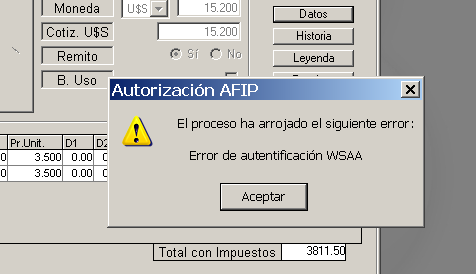
En A.F.I.P., para otorgar los C.A.E. existen dos servidores. El primero es el WSAA donde se pide acceso al segundo (para ello devuelve un Token).
Al segundo servidor se accede con el Token que otorga el primero.
El caso mencionado podría deberse a que hay un error con el certificado fiscal, que el Password sea incorrecto o bien que no se haya podido acceder al servidor WSAA.
Solución: intentar nuevamente la obtención del C.A.E. y luego recurrir a la mesa de ayuda para verificar los parámetros del sistema.
Última modificación: 25 de Abril de 2020
