Inicio - Contabilidad - Exportación para A.F.I.P. y D.G.R.:
Retención Ingresos Brutos a Proveedores
Genera un archivo en formato texto para ser importado por el S.I.A.P.
Se exportarán las retenciones realizadas en concepto del Impuesto a los Ingresos Brutos en los pagos realizados a los proveedores generadas por medio del siguiente programa:
- Ingreso de Órdenes de Pago (Compras)
FILTROS: se requiere completar lo siguientes datos:
- Fecha: ingresar el rango de fechas de emisión de los comprobantes a exportar.
- Provincia: es necesario completar la jurisdicción de los movimientos a exportar por cuanto cada una de ellas tiene un formato distinto.
PASOS PARA GENERAR EL ARCHIVO DE TEXTO:
- Colocar Fecha Desde / Hasta y seleccionar el Tipo, luego Aceptar para ver el listado.
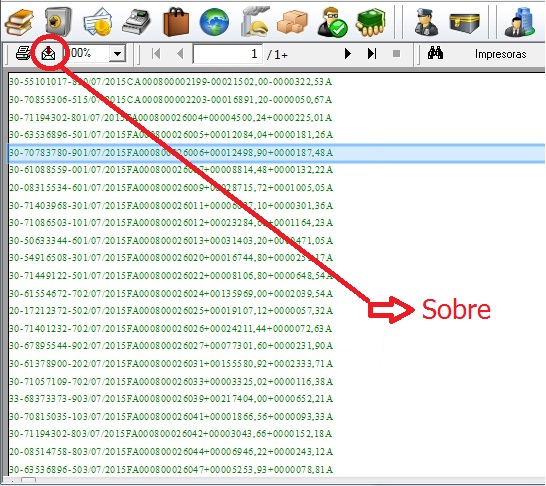
- Clic en Exportar (Sobre):
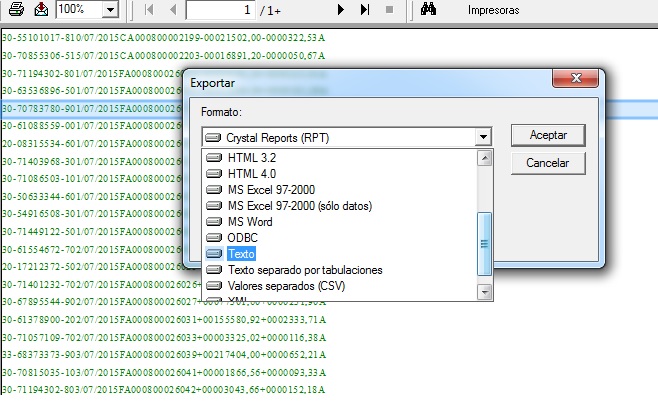
3. Seleccionar Formato Texto, luego Aceptar:
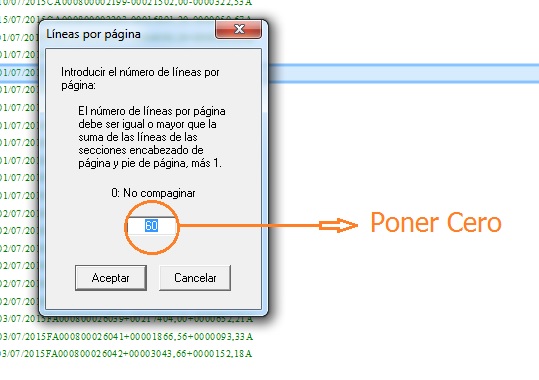
4. En Líneas por Página colocar 0 (cero), luego Aceptar:
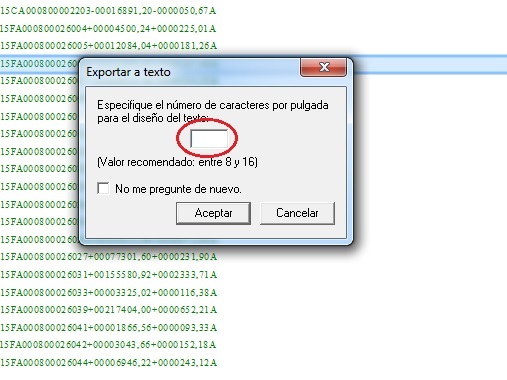
5. En Número de Caracteres por Pulgada colocar 14 (Catorce) para Bs.As. y 16 (Dieciseis) para C.A.B.A., luego Aceptar:
6. Indicar el lugar donde se guardará el archivo generado y presionar GUARDAR.
7. Localizar el archivo generado e importarlo en la página o aplicativo del Organismo Fiscal correspondiente.
IMPORTANTE: podría ocurrir que la cantidad de caracteres por pulgada para el diseño del texto deba ser cambiado cuando el largo del renglón fuera más extenso que el de la imagen descripta. Se podrá advertir tal situación si al editar el archivo de texto generado no se encuentren todos los caracteres que corresponden. En tal caso, intentar primero con 15 y luego con 16 caracteres. Si quedaran renglones en blanco es porque el número de caracteres excede a los necesarios.
Si por error se presionara NO ME PREGUNTE DE NUEVO, el sistema operativo dejará de ofrecer la posibilidad de cambiar los caracteres por pulgada y no aparecerá este cuadro hasta que no se le haya rehabilitado a través de Windows, no siendo responsabilidad del ERP Naitiva tal situación
ESPECIAL A.R.B.A.:
Para las retenciones de ingresos brutos de Buenos Aires se exige que se cumplan los siguientes requisitos adicionales para ingresar la información on line. Los mismos se detallan a continuación:
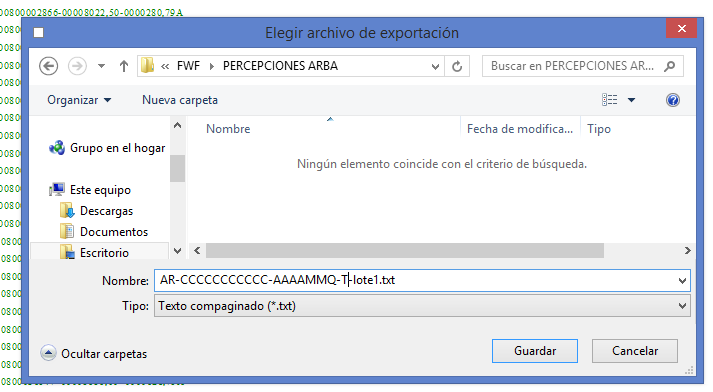
- AR- : debe colocarse tal cual está con el guión incluído.
- CCCCCCCCCCC- : corresponde al cuit del agente sin los guiones intermedios, pero con el guión final.
- AAAAMM : colocar el período: AAAA es el año, MM es el número del mes.
- Q- : si es primera quincena se pone "1", si es segunda se pone "2", si es mensual se pone "0", luego el guión.
- T- : "7" si es percepciones - "6" si es retenciones, luego el guión.
- lote1 : colocar esta información en todos los casos.
Luego presionar GUARDAR.
7. Deberá comprimirse el archivo que generó el ERP-Naitiva de la siguiente manera:
Colocar el cursor sobre el archivo y con el botón derecho del mouse aparecerá la pantalla que se indica a continuación:
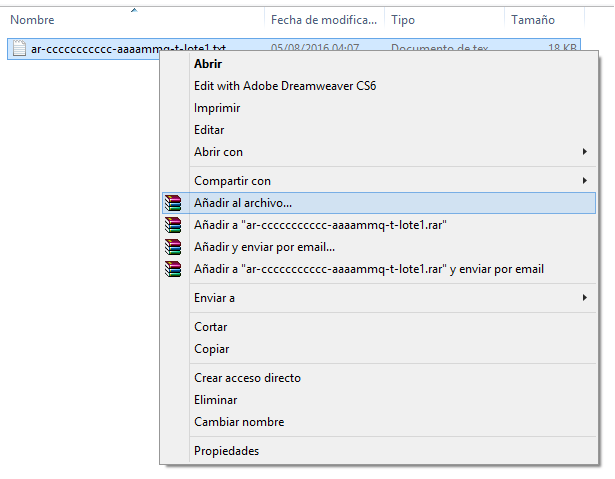
Al presionar Añadir al Archivo ... se presentará la siguiente pantalla:
(generalmente en Formato de Archivo estará tildada la opción RAR, debe tildarse la opción ZIP)
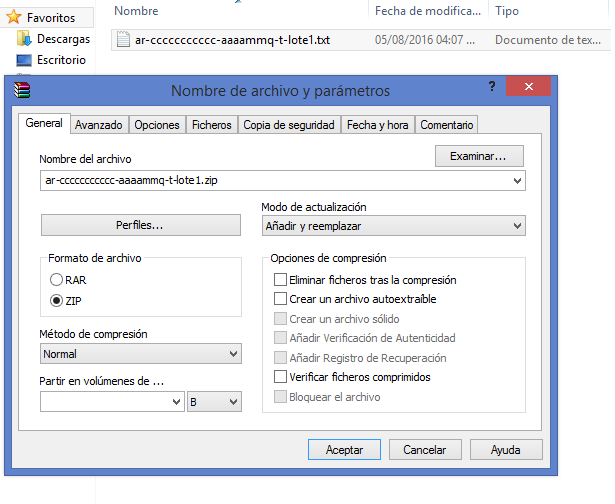
presionando ACEPTAR se generará otro archivo comprimido que es el que deberá procesarse para su presentación de acuerdo a lo descripto en el punto siguiente.
8. El validador de archivo que propone Arba debe bajarse por única vez de la página www.arba.gov.ar y mantenerse disponible para todas las generaciones posteriores a presentar.
El archivo llamado GenHash.rar deberá ser deszipeado presionando el botón derecho del mouse y ejecutando EXTRAER AQUÍ, de tal modo que se obtendrá el ícono GenHash.exe
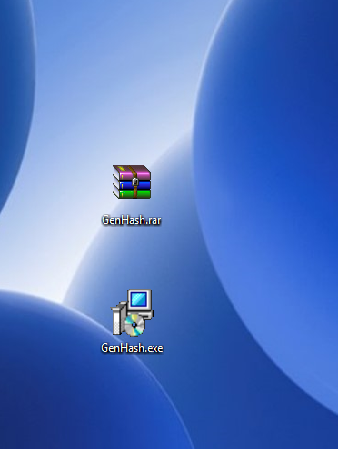
Haciendo doble click sobre el mismo, deberá realizarse la instalación, la cual generará una carpeta dentro de la carpeta Archivos de Programa o Archivos de Programa (x86) y sería conveniente crear un acceso directo en el escritorio para tenerlo siempre a la vista.

Posteriormente se clickeará el acceso directo para obtener la siguiente pantalla:
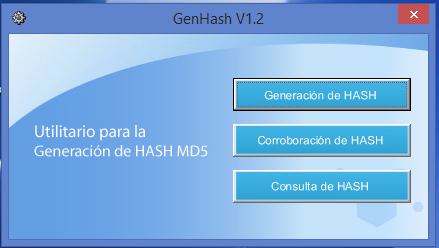
Presionando GENERACIÓN DE HASH aparecerá la siguiente pantalla:
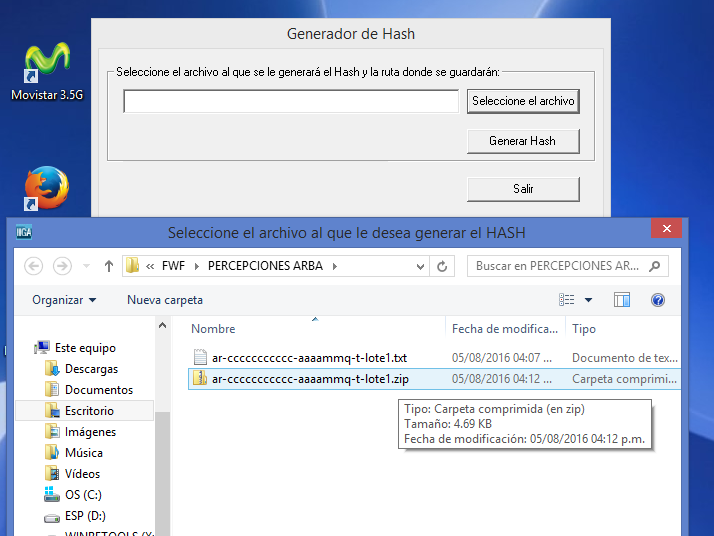
Deberá localizarse el archivo zipeado y luego de seleccionarlo deberá presionarse GENERAR HASH para obtener el código de integridad del archivo.

El archivo que se muestra en segundo término será el que se presentará en la página de www.arba.gov.ar
Última modificación: 18 de Diciembre de 2016
